jsjihan8@gmail.com

Showing posts with label Tutorial Blog. Show all posts

Cara Mengeposkan Foto /Gambar di Blog


Hai sobat, kali ini kita akan belajar mengeposkan foto / gambar kegiatan kita ke dalam blog.
 Ikuti langkah-langkahnya ya


  1. Login menggunakan akun gmail kamu
  2. Klik blogger.com

3. Setelah masuk blog, klik entri baru


4. Akan muncul jendela berikut


Pada tanda panah, kamu beri judul sesuai dengan tema yang akan kamu posting nanti.

5. Setelah itu kamu deskripsikan hal yang akan kamu sampaikan


6. Di sini kamu juga akan memposting gambar-gambar kegiatanmu, Klik pada yang dituju anak panah


Akan muncul jendela berikut, dan kamu klik pilih file


Pilih galeri, karena kamu akan ambil foto atau gambar dari galeri, baik laptop ataupun hp


Setelah kamu pilih foto dari galeri, file akan terupload secara otomatis

Klik add selected, postingan akan muncul pada halaman post


7. Lakukan langkah no 6, sebanyak gambar /foto yang ingin kamu upload.

Baru klik publikasikan


8. Posting sudah bisa dilihat pada halaman blog dengan klik lihat, atau edit jika kita ingin mengedit.  Jika mengedit, jangan lupa ya setelah selesai edit, pada pojok kanan atas klik perbarui.


Begitu sobat, langkah dalam memposting foto/gambar dalam blog, semoga membantu.

Terimakasih sudah berkunjung.

Tunggu postingan berikutnya tentang Scan Dokumen Menggunakan Android.

Cara Buat Menu Horisontal Dropdown di Blog


Cara Pasang menu Dropdown di Blog


1. Buka dashbor blog kamu
2. Pilih Template, Edit HTML
3. Cari Kode  <style>
4. Pastekan kode di bawah ini di bawahnya

==================================================================
/* -- Menu Horizontal + Sub Menu-- */
#cat-nav {background:#156994;margin:0 15px;padding:0;height:35px;}
#cat-nav a { color:#eee; text-decoration:none; text-shadow: #033148 0px 1px 0px;border-right:1px solid #156994;}
#cat-nav a:hover { color:#fff; }
#cat-nav li:hover { background:#CC33CC; }
#cat-nav a span { font-family:Verdana, Geneva, sans-serif; font-size:11px; font-style:normal; font-weight:400; color:#fff; text-shadow:none;}
#cat-nav .nav-description { display:block; }
#cat-nav a:hover span { color:#fff; }
#secnav, #secnav ul { position:relative; z-index:100; margin:0; padding:0; list-style:none; line-height:1; background:#0d5e88; }
#secnav a { font-family:Georgia, &quot;Times New Roman&quot;, Times, serif; font-style:italic; font-weight:700; font-size:14px; display:block; z-index:100; padding:0 15px; line-height:35px; text-decoration:none;}
#secnav li { float:left; width: 110px; height:35px;}
#secnav li ul  { position: absolute; left: -999em; width: 200px; top:35px}
#secnav li ul li  { height:30px; border-top:1px solid #fff; }
#secnav li ul li a  { font-family:Verdana, Geneva, sans-serif; width:180px; line-height:30px; padding:0 10px; font-size:11px; font-style:normal; font-weight:400; color:#eee; }
#secnav li ul ul  { margin: -30px 0 0 180px; }
#secnav li:hover ul ul, #secnav li:hover ul ul ul, #secnav li.sfhover ul ul, #secnav li.sfhover ul ul ul { left:-999em; }
#secnav li:hover ul, #secnav li li:hover ul, #secnav li li li:hover ul, #secnav li.sfhover ul, #secnav li li.sfhover ul, #secnav li li li.sfhover ul { left: auto; }
#secnav li:hover,#secnav li.hover  { position:static; }
#cat-nav #secnav {width:100%;margin:0 auto;}
</style>
<div id='cat-nav'>
<ul class='fl' id='secnav'>
<li><a href='http://riaspengantinbsdkranggan.blogspot.com/2005/06/rias-pengantin-bsd-kranggan-kami.html'>Beranda</a></li>
<li><a href='http://riaspengantinbsdkranggan.blogspot.com/2014/10/document.html'>Sample</a></li>
<li><a href='http://riaspengantinbsdkranggan.blogspot.com/2014/05/pengantin-paes-ageng.html'>Wedding</a></li>
<li><a href='riaspengantinbsdkranggan.blogspot.com'>Sanggul</a>
<ul id='sub-custom-nav'>
<li><a href='http://riaspengantinbsdkranggan.blogspot.com/2014/05/sanggul1.html'>Sanggul Jawa</a></li>
<li><a href='http://riaspengantinbsdkranggan.blogspot.com/2014/05/sanggul.html'>Paes Ageng</a></li>
<li><a href='http://riaspengantinbsdkranggan.blogspot.com/2014/05/pagar Ayu.html'>Pagar Ayu</a></li>
<li><a href='http://riaspengantinbsdkranggan.blogspot.com/2014/05/patahku.html'>Patah</a></li>
</ul>
</li>
<li><a href='riaspengantinbsdkranggan.blogspot.com'>Jilbab</a>
<ul id='sub-custom-nav'>
<li><a href='http://riaspengantinbsdkranggan.blogspot.com/2014/05/jilbab.html'>Paes Ageng</a></li>
<li><a href='http://riaspengantinbsdkranggan.blogspot.com/2015/06/model-jilbab-acara-perpisahan-sekolah.html'>Modifikasi</a></li>
<li><a href='riaspengantinbsdkranggan.blogspot.com'>Pagar Ayu</a></li>
</ul>
</li>
  <li><a href='riaspengantinbsdkranggan.blogspot.com'>Tratag</a>
<ul id='sub-custom-nav'>
<li><a href='http://riaspengantinbsdkranggan.blogspot.com/2014/05/trataglayostenda.html'>Pelangi</a></li>
<li><a href='http://riaspengantinbsdkranggan.blogspot.com/2014/12/gelombang.html'>Gelombang </a></li>
</ul>
</li>
  <li><a href='http://riaspengantinbsdkranggan.blogspot.com/2014/10/dekorasi.html'>Dekorasi</a></li>
<li><a href='http://suciandchilds.blogspot.com'>Tips Trik</a></li>
</ul>
</div>
===================================================================

 5. Klik Simpan Setelan. Kembali.

Selesai

Cara Mengganti/Mengubah Latar Blog

 Bagaimana mengubah latar suatu blog?

1. Masuk Dashbor Blog kamu
2. Pilih Template, Edit HTML


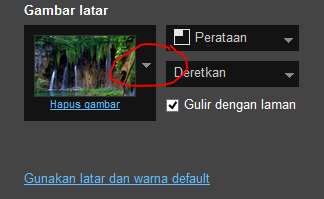
3. Pilih Latar Belakang, Klik Hapus Gambar


4. Klik Panah Bawah


5. Klik Browse


6. Silahkan pilih gambar dari galeri kamu, Klik Open


7.  Contoh tampilan latar sudah terganti


8. Klik Selesai pada sudut kiri bawah


9. Terapkan ke Blog, dan Kembali ke Blogger


10. Selesai

Selamat Mencoba

Cara Menghilangkan Judul Blog di Pencarian Google


Saat kita mengklik salah satu post, di address bar akan muncul judul blog kita dulu, disusul dengan nama post nya, saya misalkan di sini :

===================================================================
Judul Blog Saya : Rias Suci Kranggan
Judul Post Saya   : Anis-Gaun Hijau


====================================================================
Bagaimana agar judul blognya tidak muncul saat post tersebut di klik? tapi yang muncul adalah nama postnya "Anis-Gaun Hijau"


====================================================================
Ikuti langkahnya :

1. masuk dashbor blog kamu
2. Masuk Template, klik Edit HTML


===================================================================
4. Cari kode seperti ini


<title><data:blog.pageTitle/></title>


hapus kode tersebut, dan ganti dengan seperti ini

<b:if cond='data:blog.pageType == &quot;index&quot;'>

<title><data:blog.pageTitle/></title>

<b:else/>

<title><data:blog.pageName/></title>

</b:if>
====================================================================

5. Klik Simpan template, klik kembali.
6. Selesai. Lihat blog, dan cobalah klik salah satu posting, ,maka tampilan address bar akan berubah.


Selamat Mencoba

Semoga Sukses


.

Membuat Total Tayangan Laman Keren Warna Warni


Total tayangan laman keren berwarna warni serta beragam bentuk 


Bagaimana? Mau? OK ikuti langkahnya.


1. Buka Link di sini
2. Pilihlah model angka yang kamu ingin dengan mengklik pada bulatan hingga muncul warna hitam.
====================================================================
===================================================================
3. Isilah Kolom yang ada di bawahnya


Page name               : Nama Blog kamu
Starting Count          : Sudah berapa banyak total tayangan laman kamu sesuai statistik blog
Number of  Digits     : Jumlah angka yang akan ditampilkan


Contoh :


Seteleh Selesai klik "Get Your Counter Code"


Tutorial : Scan Dokumen/ Berkas Menggunakan Android


===================================================================
4. Akan muncul Script seperti berikut.


===================================================================
5. Copas kode di atas di HTML/Javascript. klik Simpan.

 ====================================================================
Selesai, Lihat blog kamu.

==============================
Langkah Masuk HTML/Javascript :

1. Buka dashbor blog kamu
2. Klik Tata Letak, Tambahkan Gadget
3. Tambahkan HTML/JavaScript
4. Beri Judul Sesuka Kamu
5. Pastekan kode tersebut di dalamnya.


Selamat Mencoba


Cara Verifikasi Email Registrand | Tips & Trik - Gaih Galuh |


                 Ketika kamu telah membeli domain khusus, kamu diharuskan memverifikasi Email registrand yang dikirimkan oleh penyedia domain. Caranya :

1. Buka Email kamu (Email yang kamu gunakan untuk registrand)
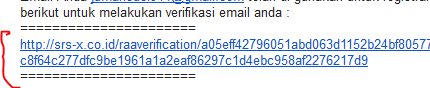
2. Pada kotak masuk, akan muncul email yang dikirim oleh penyedia domain. contohnya seperti di bawah ini.
 ====================================================================


=====================================================================
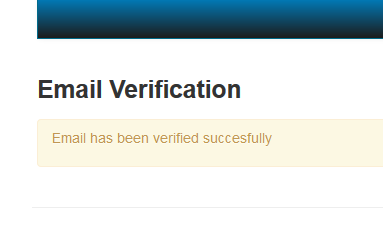
3. Klik kode warna biru tersebut, kemudian akan muncul jendela baru, yang memberitahukan bahwa email kamu sudah selesai diverifikasi.

====================================================================
4. Selesai, Selamat mencoba.


Bagaimana mengatasi Email registrand yang tidak bisa dibuka ? Lihat di sini


Web Tidak Bisa Diakses | Tips & Trik - Galih Galuh |


               Mengapa web tidak bisa diakses baik melalui android maupun melalui komputer ? Mengapa ini bisa terjadi?
              Web baru dengan domain khusus tidak bisa diakses, berdasarkan pengalaman pribadi saya, setelah lebih dari dua minggu saya membeli domain khusus, web saya tidak bisa diakses. hal ini terjadi karena saya belum memverifikasi email yang saya gunakan untuk registrasi domain.
               Apa yang harus saya lakukan ? yang pasti saya harus verifikasi email. Bagaimana caranya ?

1. masuk ke email kamu (email yang kamu gunakan untuk registrasi domain)
2. Buka kotak masuk
====================================================================


====================================================================
3. Klik kode yang diberi tanda merah


====================================================================
4. Akan muncul jendela baru yang berisi pemberitahuan bahwa Email kamu telah sukses diverifikasi

 ==================================================================
Selamat Mencoba, Sukses Slalu


Bagaimana ketika email yang saya gunakan untuk mendaftar domain tidak bisa dibuka? kamu harus mengubah email kamu. Baca di sini !

Cara Mengganti Background Blog | Tips & Trik - Galih Galuh |

Mengganti latar blog kita biar ga bosen, gimana caranya ?

Yuk ikuti langkah-langkahnya.

1. Masuk ke dashbor blog kamu.
2. klik Template, masuk Sesuaikan
====================================================================


 ====================================================================
3. Kemudian klik Latar Belakang


 ===================================================================
4. Hapus Gambar, Klik tanda panah


 ===================================================================
5.  Upload Gambar, Jika kamu akan ambil gambar dari laptop atau hp kamu.


===================================================================
6. Klik Browse


 ==================================================================
7. Klik File yang akan kamu jadikan background blog kamu. klik open.


====================================================================
8. Gambar sudah terupload dan klik selesai.


===================================================================
9.Klik Terapkan Ke blog


===================================================================
10.  Liat blog kamu, Background blog sudah diganti. 


Selesai, semoga bermanfaat.

Cara Buat Background Judul Widget/Gadget Berwarna di Blog ~ Tips & Trik - Galih Galuh


Pengin Modifikasi Background Judul Widget/Gadget menjadi berwarna seperti ini?


Langkahnya adalah

1. Masuk ke dashbor blog kamu
2. Klik Template, Edit HTML


Tutorial : Cara Scan Dokumen/Berkas menggunakan Android


3. Cari Kode <![CDATA[
4. Copi kode di bawah ini dan pastekan di bawahnya.
 ====================================================================


.sidebar h2 {
background:url(https://4.bp.blogspot.com/-NS3-By8l17Y/WIrzc1Su2fI/AAAAAAAAD2o/nENAgLjL1589XjRzw--Y5qaZYfCu9RcHACLcB/s1600/ungu.PNG)repeat-x;
color: #071019;
font-size: 12px;
font-family: Arial;
font-weight: strong;
margin: 0px 0px 5px 0px;
padding: 3px 0px 3px 0px;
text-align:center;
}
  ====================================================================

5. Ganti warna biru dengan link background sesuai warna blog kamu.
6. klik simpan. Selesai, lihat blog kamu, background judul widget/gadgetnya sudah berwarna.

   
 Jika kamu belum punya gambarnya, nih aku kasih

====================================================================


Ini link image dari gambar di atas :
====================================================================


Gambar1: https://blogger.googleusercontent.com/img/b/R29vZ2xl/AVvXsEgtyFUtOWiEJ58Hr0ZHJzqQWQ2Rp1ZOmSmcDE9aTapwBkesz1PjoVATlZ5u0bvCf3gzn_V92UXcdFpFJJHSHVtUwSJNz2Y_7t5d-XC_qb0wIOW2n6zfwNsZWa1txZEmi-19Caeggkx-aA/s1600/abu1.PNG
  
Gambar2: https://blogger.googleusercontent.com/img/b/R29vZ2xl/AVvXsEhOlQFY0PbcTOGXbgBOyv9Ht8OdVIEIdv9XWn8a8k6jEFTQTEN6b3OizDjRb8WDLtg203FYlfJlodsZGtHRBkpNuktnL6VL8lPm2ymlR4Re68KHds5M44-jxp4a4EUO4WgbUUYO9S9VYA/s1600/abu.PNG

Gambar3: https://blogger.googleusercontent.com/img/b/R29vZ2xl/AVvXsEg47gsVGFZkpxz_pASr-A8aTa3JA52xG9MHvHo1X7bP6022JYoPTzuMbn8WUBxQHgOSF76dNMK83cP2h8phNGDKOgdR5llxPBB-QEuxMrsPhnkv3wF0IFPoFUx-cPtvsC4O5jnnDWaO0Q/s1600/biru1.PNG

 Gambar4: https://blogger.googleusercontent.com/img/b/R29vZ2xl/AVvXsEjRNOeLUbnuK-uPVf7cOoZHz_0UEFrl6uVrzibmmhyphenhyphen5rqBr2YZqCs1ybAihbPM14ncVWLutrWyXyxO7mbd8aUai3VXDT2Fr44dIy-qClLEB9rKFlslqkkve7YXaz-6-c-FTwMKHWwM-Hw/s1600/biru.PNG

 Gambar5: https://blogger.googleusercontent.com/img/b/R29vZ2xl/AVvXsEijGRw_i05ukBT7KlWdg7yISTiXubDzDvSv5xT1eIA4qvv2MjOzxt1fQB1bA78U9lmRn03buM1eDuRuPvjxEanoilmRQNoG3t60LhbBW_igIDEU6A39FKyu9Enc0pG8LUQfX1wuSQxjWg/s1600/Hijau.PNG
  
Gambar6: https://blogger.googleusercontent.com/img/b/R29vZ2xl/AVvXsEj1FjZd63Tc5UnP7-MAhbJe4T3YSPH2xhiQLHbPenqEvZhw_sj4wvtlJB5tfFL25uG7ASskD5EnK4jsJCp02Yb1nhS4E5KaOO9euNicwj2CCN9o4j4Yy7SO99nQj-Xrsg8q9_i2LmfPwA/s1600/Merah.PNG

Gambar7: https://blogger.googleusercontent.com/img/b/R29vZ2xl/AVvXsEjO02QNt2CpYUvHs0gXwGCKD1jGlPphngAmLfFxm3nMAXGAZgQVontSfI5xYfBFwCNFJ49abMArXxUzzCvdxlaOk9DeKHdka3R8D8vxvu5iODDCNhptijcaDz8sqsWvx2LkAOUjvWUh8g/s1600/ungu.PNG

====================================================================

Semoga bermanfaat, selamat mencoba.

Cara Membuat Tombol Search Berwarna ~ Tips & Trik - Galih Galuh


Tombol Search Berwarna.


Caranya :

1. Buka dashbor blog kamu

2. Klik Tata Letak, tambahkan gadget


Tutorial : Cara Scan Berkas/Dokumen menggunakan Android


3. Tambahkan HTML/Java Script


4. Copas Kode di bawah ini.


<form id="searchthis" action="/search" style="display:inline;" method="get">
<input id="search-box" name="q" size="25" type="text" value="cari di blog ini,,," style="background: #8fbc8b; border: 1px solid #556b2f"/>
<input id="search-btn" value="Search" type="submit" style="background: #ffe4c4; border: 1px outset #ffe4c4; color: #556b2f; font-weight: bold;"/>
</form>


5. Seperti ini


6. kamu bisa mengganti tulisan berwarna biru dengan GO, Next, dll. kamu juga bisa mengganti warna merah dengan warna kesukaanmu, atau disesuaikan dengan blog kamu.


7. Klik simpan. selesai

8. Lihat blog kamu, tombol search sudah terpasang.

Baca juga : Cara mengganti Background SMS dengan Gambar/Foto


Cara Memasang Widget Asmaul Husna di Blog ~ Tips & trik - Galih Galuh


Memasang Widget Asmaul Husna di Blog


1. Buka dahsbor blog kamu

2. Klik Tata Letak, Tambah Gadget


3. Tambahkan HTML/Java Script


4. Copas kode di bawah ini

                    <style type="text/css"> #asmaulhusna_div { padding: 5px; width: auto} #asmaulhusna_asma { color:#990000; } #asmaulhusna_div { background-color:#FFFF99; } #asmaulhusna_div { border: 1px #990066 solid; } #asmaulhusna_arti { color:#CC0000; } </style> <script type="text/javascript" src="http://www.mahesajenar.com/scripts/asmaulhusna.php?type=text"></script>

5. Klik simpan.
Ganti warna biru dengan warna kesukaanmu

                     Baca juga : Cara memasang kalender Hijriyah di Blog

6. Selesai. Asmaul Husna sudah terpasang di blog kamu.


Semoga bermanfaat.

Total Pageviews

Popular Posts