jsjihan8@gmail.com

Showing posts with label Simpatika. Show all posts

Cara Menyimpan dan mencetak SKAPT (S36d) dari Simpatika Menggunakan Android

Salam,

Hai Sobat

Bagi kalian yang baru mengenal Simpatika, tentunya masih ingin mencoba banyak hal, salah satunya adalah ketika kita sudah memasuki Triwulan pertama diawal tahun, yakni update simpatika secara mandiri. Meskipun ada operator, namun apa salahnya kita belajar mencoba sendiri banyak hal tentang simpatika terutama yang ada hubungannya dengan akun pribadi.

Nah, pada kesempatan ini  kita akan mencoba menyimpan dan mencetak file SKAKPT (S36d) dari simpati dengan menggunakan android. kenapa menggunakan android, karena era sekarang android hampir tidak pernah lepas dari tangan. dan tentunya jika kebutuhan datang sewaktu-waktu kita tidak harus gugup atau segera pulang untuk membuka laptop dan sebagainya. artinya bahwa ketika kita bisa menggunakan android secara maximal, otomatis kita akan merasakan banyak manfaat positif.


Oke, kita langsung saja simak Video tutorialnya.


Semoga bermanfaat

Semoga membantu

Selamat mencoba ya sob

Terima Kasih

Reset Password PTK di Simpatika


Bagaimana reset password di Simpatika ?

2. Login


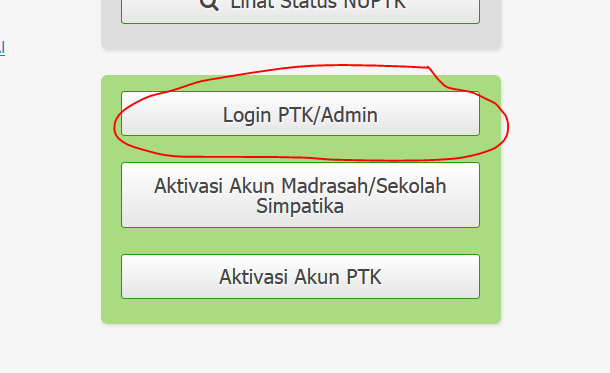
3. Login PTK/Admin


4. Masuk dengan Akun Madrasah (1), Ketik Kata Sandi (2), Klik Masuk


5. Pilih Pendidik dan Tenaga Kependidikan
6.Pilih Direktori PTK


7. Lihat semua  fitur


8.  Daftar Pendidik dan Tenaga Kependidikan


9. Klik tanda panah pada sebelah kanan nama PTK yang akan kamu reset Passwordnya.
10. Pilih Atur Ulang Password


11.  Klik Ya, 


12. Terakhir Print. Akan Muncul Password Baru kamu.


Selesai

Selamat Mencoba.


Cara Lihat Password Sendiri di Simpatika


Lupa Password Sendiri di  Simpatika ? Coba Cara berikut :

2. Login


3. Login PTK/Admin


Tutorial : Scan Dokumen/Berkas menggunakan Android


4.  Masuk dengan Akun Madrasah (1), Ketik Kata Sandi (2), Klik Masuk


5. Klik Pendidik dan Tenaga Kependidikan
6. Pilih Verval NUPTK


6. Pada Sebelah Kanan, Pilih Verifikasi dan Validasi, Klik Lihat semua fitur


7. Pilih Daftar Status Verval NUPTK


8.  Pada Sebelah kanan, terdapat nama PTK yang akan kamu lihat passwordnya,
9. lihat Token di sebelah kanannya. itu  adalah password kita / teman kita untuk masuk secara mandiri ke Simpatika.


Selesai,

Selamat Mencoba

Cara Mengisi Jadwal Kelas Mingguan di Simpatika


Ikuti langkah  mengisi jadwal kelas di Simpatika

1. Masuk link : simpatika.kemenag.go.id
2. Login pada sudut kanan atas

===========================================================


Tutorial : Scan Dokumen/Berkas menggunakan Android


===========================================================
3. Login PTK/Admin


===========================================================
4. Masuk dengan akun madrasah (biasanya menggunakan NUPTK Kepala Madrasah), Ketik Kata Sandi, dan Klik Masuk


===========================================================
5. Pilih Sekolah

==========================================================
6. Pada sebelah kiri, klik Jadwal


===========================================================
7. Pilih Lihat Jadwal  Mingguan


                     Klik "Pilih Kelas"


==============================================================
8. Pada pilihan Tingkat, klik kelas yang akan kamu isi. (di sini saya misalkan kelas 4), setelah itu pada Nama kelas (Kelas IV) klik sampai muncul centhang hijau.


==============================================================
9. Silahkan isi kolom-kolom yang masih kosong dengan mengKlik Kiri, Tambah Pelajaran


============================================================
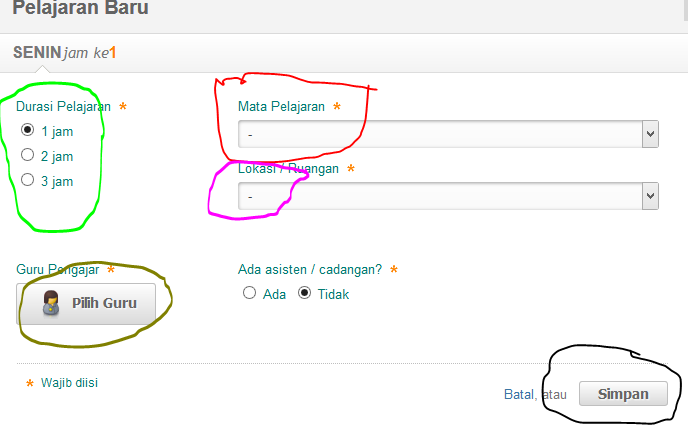
10. Akan muncul seperti ini


Durasi Pelajaran diisi dengan JTM mapel tersebut di hari itu

Mata Pelajaran diisi dengan Mapel hari itu (klik tanda panah bawah)

Lokasi / Ruangan diisi dengan Kelas yang sedang diisi jadwalnya (klik tanda panah bawah)

Guru Pengajar diisi dengan Pilih Guru yang mengajar Mapel tersebut

=========================================================
Hasilnya seperti ini :


Klik Simpan
=========================================================

11. Jadwal sudah terisi


 ============================================================
12. Ulangi langkah no 8-10 untuk mengisi jadwal mingguan kelas yang masih kosong.

===============
Selamat mencoba
Semoga membantu
Sukses slalu
===============

 Cara mengedit/Menghapus Jadwal Mingguan Kelas di Simpatika


Cara mengetahui NUPTK Sendiri / NUPTK Teman di Simpatika


Jika kita ingin mengetahui NUPTK sendiri, atau barangkali kita lupa NUPTK kita, atau bisa saja kita dimintai tolong oleh teman untuk mencarikan nomer NUPTK teman kita.

Caranya :

1. Buka Link : simpatika.kemenag.go.id

2. Akan muncul seperti berikut
=====================================================================


=======================================================
Nama diisi dengan nama kita atau nama teman kita
Kota Lokasi Madrasah/Sekolah Induk diisi dengan nama kabupaten


Tutorial : Cara Scan Dokumen/Berkas Menggunakan Android

3. Setelah itu klik Cari Data

=====================================================================
4. Tarik kursor ke bawah, akan tampak beberapa nama yang sama, atau mungkin hanya ada satu nama saja. Jika lebih dari satu nama yang sama, pada sebelah kanan terdapat nama Madrasahmu / madrasah  temanmu, sehingga kamu tidak keliru mencatat NUPTK kamu, atau menyampaikan NUPTK temanmu.


====================================================================
Selesai, Semoga Membantu


Cara Mengedit / Menghapus Jadwal Mingguan Kelas di Simpatika


Cara mengedit jadwal kelas di simpatika, langkahnya adalah

1. Masuk ke Link : simpatika.kemenag.go.id
2. Login
 ====================================================================
 ====================================================================
3. Login PTK/Admin


 ====================================================================
4. Masuk dengan akun madrasah, ketik NUPTK,Kata sandi, dan Klik masuk


====================================================================
5. Pilih Sekolah
 ===================================================================
6. Pilih Jadwal

====================================================================
7. Pilih Lihat Jadwal Mingguan


===================================================================
8. Pilih Kelas yang akan kamu edit jadwalnya


==================================================================
9. Misalkan yang akan di edit kelas II, pilih Tingkat 2, lalu klik pada tulisan Kelas II sampai muncul tanda centang hijau


===================================================================
10. Pada hari Senin, kita akan mengedit jam ke 3,4,5, jadwal yang tercantum disitu adalah Matematika


 ===================================================================
11. Klik kiri pada jam pelajaran ke 3, akan muncul menu seperti pada lingkaran Merah. Pilih tanda Silang (warna biru) jika akan menghapus jadwal, atau pilih tanda Pensil (warna hijau) jika hanya edit jadwal.

 Edit jadwal dilakukan jika jumlah jam yang akan diedit sama dengan jumlah jam pengganti.


====================================================================
12. Contoh di sini, jam ke 3,4,5, akan diganti dengan Bahasa Jawa (2 jam), B.Inggris (1 jam), maka yang dipilih adalah tanda silang / Dellete. Maka akan muncul Konfirmasi. Klik Ya.


=====================================================================
13.Jam pelajaran ke 3,4,5 telah terhapus.


====================================================================
14. kemudian kita akan mengisinya dengan mata pelajaran pengganti yaitu Bahasa Jawa 2 jam pelajaran, dan Bahasa Inggris 1 jam pelajaran .

Klik pada jam ke 3,


Durasi Pelajaran  diisi dengan jumlah jam pelajaran 
Mata Pelajaran diisi dengan mata pelajaran pengganti
Lokasi diisi dengan kelas yang sedang kita edit
Guru Pengajar diisi dengan guru pengajar mata pelajaran tersebut. apabila guru nya sama, biarkan saja jangan diganti.

Terakhir klik Simpan
====================================================================
15. Jadwal pada jam ke 3,4, telah berubah,


====================================================================
16. Lakukan cara yang sama pada jam ke 5. seperti langkah no 11-14,


================
Semoga Membantu

Selamat mencoba
================

Cara Edit Model untuk Jadwal Kelas di Simpatika. Klik disini


Cara Edit Model untuk Jadwal Kelas di Simpatika


 Cara Edit Jadwal di Simpatika, Ikuti langkahnya

1. Masuk link : simpatika.kemenag.go.id
2. Pada sudut kanan pilih Login
====================================================================

 ====================================================================
3. Pilih Login PTK/Admin

===================================================================
3. Masuk Akun Madrasah dengan mengetik NUPTK dan Sandi. Klik Masuk


Tutorial : Scan Berkas / Dokumen Menggunakan Android


4. Pada sudut kiri, Pilih Sekolah

====================================================================
5. Pada sisi kiri, pilih Jadwal


==================================================================


6. Klik Kelola Model Untuk Jadwal Kelas

===================================================================
7. Pilih Model Jadwal

===================================================================
8. Pilihlah kelas yang akan di edit model jadwalnya, 
9. Lakukan Pengeditan seperti pada langkah no 11-15 di  Cara Membuat Model Jadwal Baru di Simpatika.

================
Selesai.

Semoga bermanfaat 
================ 

Pelajari Cara Mengedit/Menghapus Jadwal Kelas di Simpatika 


Total Pageviews

Popular Posts